

Oups! Il y a eu un problème avec le navigateur.
Veuillez réessayer. Si le problème persiste, contactez support@logicimtech.com en mentionnant le code d'erreur .
Rapport prêt à l'emploi de Logicim pour Sage 50 CA : Journal des Factures Client - avec Commissions
Journal des Factures Client - avec Commissions
Le Report Journal des Factures Client - avec Commissions présente les factures clients pour une période sélectionnée et calcule les commissions à partir du taux saisi dans le classeur.
Prérequis
- Microsoft Windows 10 Pro, Windows 11 Pro ou un serveur de terminal Windows (2012 et versions ultérieures)
- Microsoft Office 365
- Sage 50 Édition canadienne (2014 et versions ultérieures)
- Connexion Internet
Fonctionnement du Report
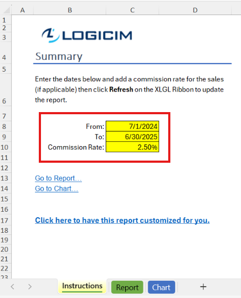
La feuille de calcul Instructions contient les inputs From, To et Commission Rate. La feuille de calcul Report affiche les colonnes Customer, Invoice, Date, Salesperson, Sales, Tax, Freight, Total et Commission, ainsi que les totaux par client. La feuille de calcul Chart comprend les vues Month to Month Statistic et Customer Invoice Summary. La feuille de calcul Data masquée calcule la Commission à partir de Sales et de Instructions!C10 lorsqu'un vendeur est présent.
Utilisation du Report
1) Saisissez la période dans Instructions!C8 et Instructions!C9, puis le taux de commission dans Instructions!C10.
2) Sélectionnez Refresh dans le ruban XLGL pour mettre le Report à jour.
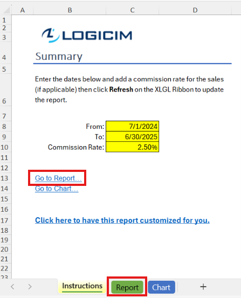
3) Sélectionnez Go to Report pour consulter les factures clients et la colonne Commission calculée dans la feuille de calcul Report.
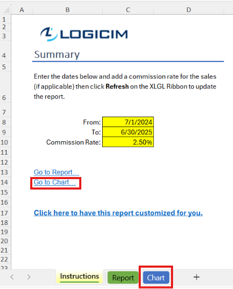
4) Sélectionnez Go to Chart pour consulter les vues Month to Month Statistic et Customer Invoice Summary dans la feuille de calcul Chart.
Options de personnalisation
Modifiez la période dans Instructions!C8 et Instructions!C9, ainsi que le taux dans Instructions!C10, avant l'actualisation.
Cas d'utilisation courants
- Examiner les factures avec le vendeur, les ventes, les taxes, le transport, le total et la commission.
- Comparer les totaux clients et les commissions.
- Examiner l'activité mensuelle et les sommaires de factures par client.
Dépannage
Problème : Le Report affiche encore la période précédente.
Solution : Vérifiez Instructions!C8 et Instructions!C9, puis sélectionnez Refresh.
Problème : Les commissions sont nulles ou inférieures aux attentes.
Solution : Vérifiez l'input Commission Rate dans Instructions!C10. Le calcul retourne 0 lorsque le champ Salesperson est vide.
FAQ
Q : Quelles colonnes figurent dans la feuille de calcul Report?
R : Customer, Invoice, Date, Salesperson, Sales, Tax, Freight, Total et Commission.
Q : Où faut-il saisir le taux de commission?
R : Dans Instructions!C10 avant l'actualisation.
Q : Le Report comprend-il des graphiques?
R : Oui. La feuille de calcul Chart comprend les vues Month to Month Statistic et Customer Invoice Summary.
Bonnes pratiques
- Vérifiez Instructions!C8, Instructions!C9 et Instructions!C10 avant l'actualisation.
- Examinez les totaux par client lors de la vérification des factures et des commissions.
- Consultez la feuille de calcul Chart après l'actualisation pour comparer l'activité mensuelle et les sommaires clients.
Captures d’écran du Rapport

Références
Édité: jeudi, septembre 24, 2026
Cet article a-t-il été utile?
Merci ! Vos retours comptent.