

Oups! Il y a eu un problème avec le navigateur.
Veuillez réessayer. Si le problème persiste, contactez support@logicimtech.com en mentionnant le code d'erreur .
Rapport prêt à l'emploi de Logicim pour Sage 50 US : Analyse des achats
Introduction
Le Rapport Purchase Analysis (analyse des achats) présente les quantités d’articles achetés et les montants d’achat par fournisseur pour la période sélectionnée.
Remarque : Le rapport et les captures d’écran sont disponibles uniquement en anglais.
Prérequis
- Sage 50 édition américaine
- Voir les autres prérequis ici
Ce que fait le Rapport
La feuille Instructions contient les champs Fiscal Start Date et As of Date. La feuille Purchase Analysis regroupe les achats par Vendor ID - Name et présente la date, le numéro de chèque, l’article et sa description, la quantité achetée et le montant. Les filtres disponibles sont Item ID, Item Description, Vendor ID, Vendor Name et Transaction Type. La feuille Chart présente les vues Total Quantity Purchased et Monthly Purchase Trend.
Comment utiliser le Rapport
Étape 1 : Dans la feuille Instructions, saisissez la date de début dans C8 (Fiscal Start Date) et vérifiez la date calculée dans C9 (As of Date).
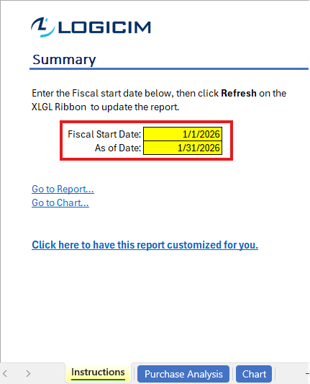
Étape 2 : Cliquez sur Refresh dans le ruban XLGL pour actualiser le Rapport.

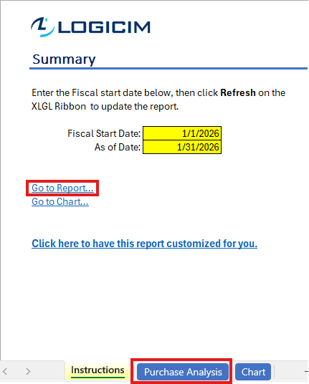
Étape 3 : Cliquez sur Go to Report… ou ouvrez la feuille Purchase Analysis pour consulter les fournisseurs, les articles, les quantités et les montants.
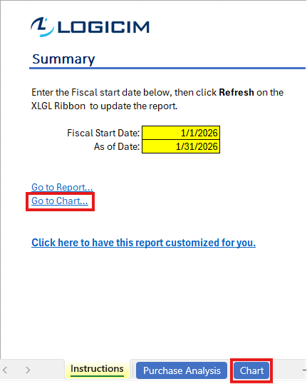
Étape 4 : Cliquez sur Go to Chart… ou ouvrez la feuille Chart pour consulter les quantités achetées et la tendance mensuelle des achats.
Options de personnalisation
Modifiez Fiscal Start Date dans la feuille Instructions avant d’actualiser le Rapport. Utilisez les filtres d’article, de fournisseur et de type de transaction pour cibler les résultats. Conservez une copie du classeur avant de modifier sa mise en forme, son tri ou ses paramètres d’impression. Pour ajouter des champs ou modifier la présentation ou les calculs, communiquez avec le soutien de Logicim.
Cas d’utilisation courants
Examiner les quantités et les montants achetés par fournisseur, analyser les achats par article et consulter les graphiques de quantités et de tendances mensuelles.
Dépannage
Problème : La période affichée ne correspond pas à la période souhaitée.
Solution : Vérifiez Fiscal Start Date et la date calculée As of Date, puis cliquez sur Refresh.
Problème : Aucun montant d’achat ne s’affiche.
Solution : Confirmez la connexion à la bonne entreprise Sage 50 US et la présence d’achats dans la période sélectionnée, puis actualisez le Rapport.
Problème : Les résultats semblent incomplets.
Solution : Vérifiez les filtres Item ID, Item Description, Vendor ID, Vendor Name et Transaction Type.
Problème : Un message concernant des liens du classeur ou d’anciennes références apparaît.
Solution : Actualisez le Rapport depuis le ruban XLGL en étant connecté à la bonne entreprise. Si le message persiste, communiquez avec le soutien de Logicim et indiquez le nom du Rapport.
FAQ
Question : Que résume le Rapport?
Réponse : Les quantités achetées et les montants par fournisseur et par article pour la période sélectionnée.
Question : Quels paramètres de date sont utilisés?
Réponse : Fiscal Start Date et la date calculée As of Date dans la feuille Instructions.
Question : Puis-je cibler un fournisseur ou un article?
Réponse : Oui. Utilisez les filtres d’article, de fournisseur et de type de transaction dans la feuille Purchase Analysis.
Bonnes pratiques
Confirmez les dates, la connexion à l’entreprise et les filtres avant d’interpréter les totaux. Vérifiez le Grand Total après chaque actualisation et conservez une copie inchangée du classeur avant toute modification importante.
Références
Articles Liés
Édité: mardi, septembre 29, 2026
Cet article a-t-il été utile?
Merci ! Vos retours comptent.