

Oups! Il y a eu un problème avec le navigateur.
Veuillez réessayer. Si le problème persiste, contactez support@logicimtech.com en mentionnant le code d'erreur .
Historique des ventes clients Logicim pour Sage 50 US
Remarque : Le rapport et les captures d’écran sont disponibles uniquement en anglais.
Historique des ventes clients
Ready-to-Use Report de Logicim pour Sage 50 US
Balise de titre: Logicim - Customer Sales History
Méta-description
Customer Sales History est un Ready-to-Use Report Accounts Receivable pour Sage 50 US.
Introduction
Customer Sales History est un Ready-to-Use Report Accounts Receivable pour Sage 50 US.
Customer Sales History est un Ready-to-Use Report Accounts Receivable pour Sage 50 US. Il affiche les ventes clients, le coût des ventes, le bénéfice brut et la marge brute pour la période sélectionnée afin que vous puissiez analyser la rentabilité client dans Excel.
Prérequis
- Microsoft Windows 10 Pro, Windows 11 Pro ou Windows Terminal Server (2012 et versions ultérieures)
- Microsoft Office 365
- Sage 50 US edition (2021 et versions ultérieures)
- Connexion Internet
Ce que fait le Report
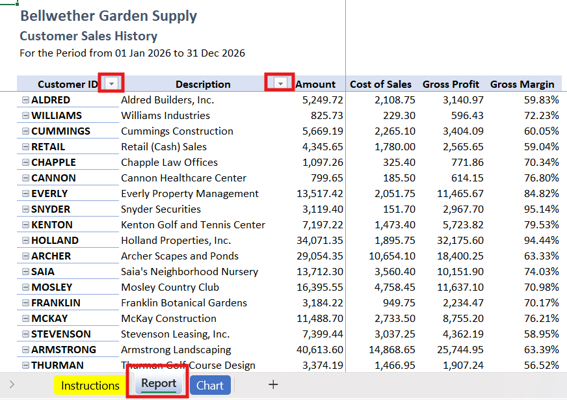
La feuille de calcul Report résume l'historique des ventes clients par Customer ID et par description du client. Elle affiche Amount, Cost of Sales, Gross Profit et Gross Margin, avec une ligne Grand Total pour la période sélectionnée. La feuille de calcul masquée Data comprend des champs de transactions de vente comme le numéro de facture, la date, le customer ID, le salesperson ID, le sales tax code, la date d'échéance, l'information ship-to, la quantité, le prix et les valeurs de coût calculées. La feuille de calcul Chart présente une analyse visuelle Gross Margin Analysis by Customer et comprend une zone de graphique Sales Performance by Customer.
Comment utiliser le Report
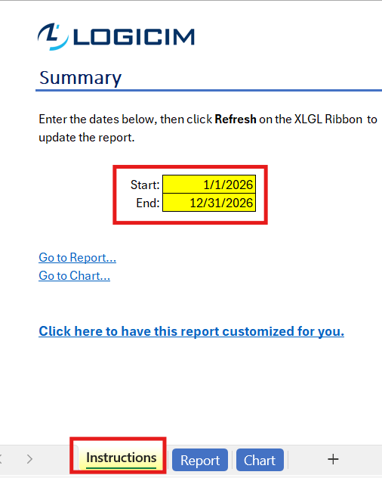
- Saisissez ou confirmez la date Start dans C8 et la date End dans C9 dans la feuille de calcul Instructions, puis cliquez sur Refresh dans le ruban XLGL pour mettre à jour le Report.
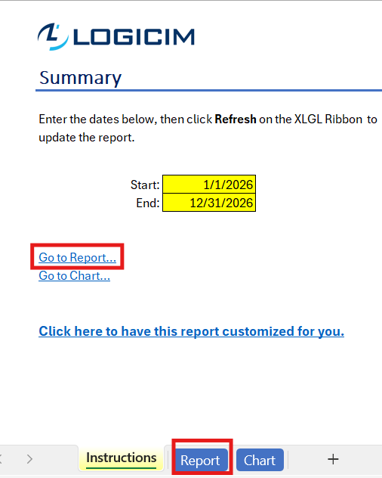
- Cliquez sur Go to Report... dans la feuille de calcul Instructions, ou sélectionnez la feuille de calcul Report, pour consulter les ventes clients, le coût des ventes, le bénéfice brut et la marge brute pour la période sélectionnée.
- Utilisez les boutons de filtre dans les en-têtes de la feuille de calcul Report pour cibler certains customer IDs ou certaines descriptions client lorsque vous avez besoin d'une analyse plus précise.
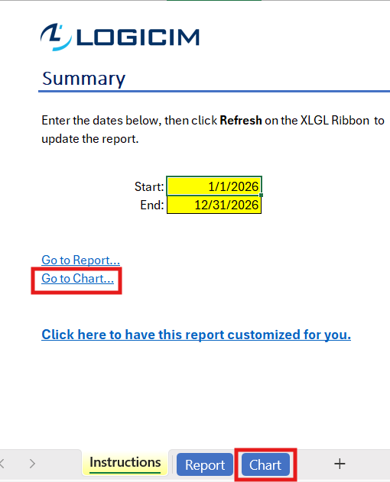
- Cliquez sur Go to Chart... dans la feuille de calcul Instructions, ou sélectionnez la feuille de calcul Chart, pour consulter le graphique de marge brute fondé sur les mêmes données d'historique des ventes clients.
Options de personnalisation
Vous pouvez modifier la période du Report en mettant à jour C8 et C9 dans la feuille de calcul Instructions, puis en actualisant le Report. Vous pouvez aussi utiliser les boutons de filtre Excel visibles dans la feuille de calcul Report pour réduire la liste des clients, et vous pouvez appliquer la mise en forme Excel habituelle aux feuilles de calcul visibles Report et Chart. Conservez les feuilles de calcul masquées Data et ChartData inchangées, à moins d'effectuer une personnalisation contrôlée. La feuille de calcul Instructions comprend un lien pour demander une personnalisation à Logicim.
Cas d'utilisation courants
- Consulter la rentabilité client en comparant Amount, Cost of Sales, Gross Profit et Gross Margin entre les clients.
- Repérer les clients ayant des montants de ventes élevés, mais des pourcentages de marge brute plus faibles, afin de faire un suivi.
- Comparer la performance des ventes clients pour un mois, un trimestre, une année ou une autre période sélectionnée.
- Utiliser la feuille de calcul Chart pour présenter l'analyse de marge brute par client sous forme visuelle.
- Vérifier la ligne Grand Total avant de partager les résultats de ventes et de marge de la période.
Dépannage
Problème : Si la période n'est pas correcte, confirmez la date Start dans C8 et la date End dans C9 dans la feuille de calcul Instructions, puis cliquez de nouveau sur Refresh.
Problème : Si des clients attendus sont absents, vérifiez la plage de dates sélectionnée et retirez tous les filtres actifs de la feuille de calcul Report avant de consulter les résultats.
Problème : Si les valeurs semblent périmées, confirmez qu'Excel est connecté aux bonnes données d'entreprise Sage 50 US et cliquez sur Refresh dans le ruban XLGL.
Problème : Si la feuille de calcul Chart ne correspond pas à la feuille de calcul Report, actualisez le Report après avoir mis à jour les dates, puis consultez de nouveau la feuille de calcul Chart.
Problème : Si le problème persiste, envoyez le classeur, des captures d'écran et les étapes suivies au support Logicim.
FAQ
Q : Q: Quelle période Customer Sales History utilise-t-il? A: La période provient de la date Start dans C8 et de la date End dans C9 dans la feuille de calcul Instructions.
Q : Q: Quelles valeurs sont affichées dans la feuille de calcul Report? A: La feuille de calcul affiche Amount, Cost of Sales, Gross Profit et Gross Margin par client, ainsi qu'une ligne Grand Total.
Q : Q: Puis-je filtrer la liste des clients? A: Oui. Utilisez les boutons de filtre visibles dans les en-têtes de la feuille de calcul Report pour cibler des customer IDs ou des descriptions précises.
Q : Q: Le classeur comprend-il des graphiques? A: Oui. La feuille de calcul Chart comprend Gross Margin Analysis by Customer et une zone de graphique Sales Performance by Customer.
Q : Q: Ce Ready-to-Use Report peut-il être personnalisé? A: Oui. Utilisez le lien de personnalisation dans la feuille de calcul Instructions ou communiquez avec Logicim pour demander les changements souhaités.
Bonnes pratiques
- Vérifiez le nom de l'entreprise et l'étiquette de période en haut de la feuille de calcul Report avant d'utiliser les résultats.
- Actualisez le Report après avoir modifié C8 ou C9 dans la feuille de calcul Instructions.
- Vérifiez la ligne Grand Total et quelques lignes client avant de distribuer le classeur.
- Utilisez les filtres pour la révision, puis effacez-les avant d'enregistrer une copie partagée si d'autres personnes ont besoin de la liste complète des clients.
- Conservez les feuilles de calcul masquées Data et ChartData inchangées, à moins que Logicim ou un concepteur de Reports autorisé personnalise le classeur.
Captures d’écran du Rapport

Références
Articles Liés
Édité: jeudi, septembre 24, 2026
Cet article a-t-il été utile?
Merci ! Vos retours comptent.