

Oups! Il y a eu un problème avec le navigateur.
Veuillez réessayer. Si le problème persiste, contactez support@logicimtech.com en mentionnant le code d'erreur .
Rapport prêt à l'emploi de Logicim pour Sage 50 US : Ventes
Introduction
Le Rapport prêt à l’emploi Sales (ventes) présente un sommaire des ventes de Sage 50 US pour une période sélectionnée. Il regroupe les ventes, les coûts, les taxes et les montants totaux par client, et comprend un graphique pour les dix principaux clients.
Remarque : Le rapport et les captures d’écran sont disponibles uniquement en anglais.
Prérequis
Ce que fait le Rapport
La feuille Report utilise les dates saisies dans Instructions et affiche les champs Customer, Date, Transaction Type, Reference, Cost, Sales, Sales Tax et Total Amount. Les feuilles masquées Data, COGS et ChartData alimentent les calculs du Rapport et des graphiques. La feuille Chart présente Top 10 Sales, Costs, and Taxes by Customer pour la période sélectionnée.
Comment utiliser le Rapport
Étape 1 : Dans la feuille Instructions, saisissez la date de début dans C8 (Start) et la date de fin dans C9 (End).
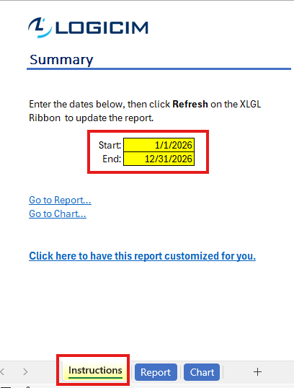
Étape 2 : Cliquez sur Refresh dans le ruban XLGL après avoir modifié les dates.

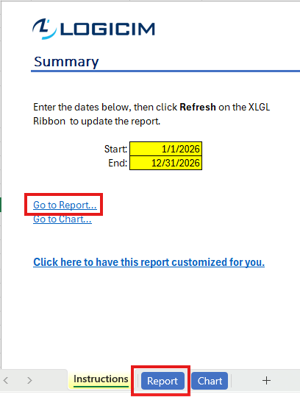
Étape 3 : Cliquez sur Go to Report… pour consulter les regroupements par client, les transactions, les sous-totaux et le Grand Total des ventes, des coûts, des taxes et des montants totaux.
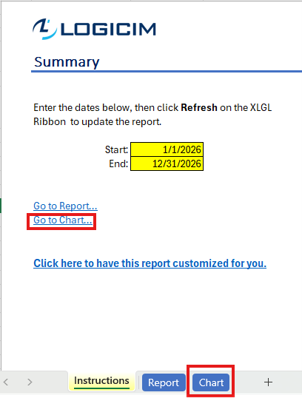
Étape 4 : Cliquez sur Go to Chart… pour consulter le graphique des ventes, des coûts et des taxes des dix principaux clients.
Options de personnalisation
Modifiez les dates dans Instructions, puis actualisez le Rapport. Les feuilles visibles permettent d’utiliser les options habituelles de mise en forme, de tri, de filtre et d’impression d’Excel. Pour des changements supplémentaires, utilisez le lien de personnalisation de la feuille Instructions ou communiquez avec Logicim.
Cas d’utilisation courants
Examiner les ventes par client pour une période donnée, comparer les ventes, les coûts et les taxes, et consulter les factures de vente et les notes de crédit clients dans la colonne Transaction Type. Le graphique permet de repérer les dix principaux clients selon les ventes, les coûts et les taxes.
Dépannage
Problème : Le Rapport affiche toujours la période précédente.
Solution : Vérifiez Start et End dans Instructions, puis cliquez sur Refresh.
Problème : Les ventes attendues ne s’affichent pas.
Solution : Confirmez la connexion à la bonne entreprise Sage 50 US et la présence de ventes dans la période sélectionnée.
Problème : Le graphique ne correspond pas à la période souhaitée.
Solution : Actualisez le classeur après avoir modifié les dates, puis rouvrez la feuille Chart.
FAQ
Question : Quelles dates déterminent la période du Rapport?
Réponse : Start dans C8 et End dans C9 de la feuille Instructions déterminent la période des feuilles Report et Chart.
Question : Quels détails sont affichés?
Réponse : Le client, la date, le type de transaction, la référence, le coût, les ventes, les taxes de vente et le montant total.
Question : Le classeur comprend-il un graphique?
Réponse : Oui. La feuille Chart présente les ventes, les coûts et les taxes des dix principaux clients.
Question : Le Rapport peut-il être personnalisé?
Réponse : Oui. Utilisez le lien de personnalisation dans Instructions ou communiquez avec Logicim.
Bonnes pratiques
Vérifiez la connexion à l’entreprise et les dates avant de comparer les ventes. Actualisez le classeur après toute modification de période, vérifiez le Grand Total et conservez une copie de sauvegarde avant de modifier la structure du classeur.
Références
Articles Liés
Édité: mardi, septembre 29, 2026
Cet article a-t-il été utile?
Merci ! Vos retours comptent.