

Oups! Il y a eu un problème avec le navigateur.
Veuillez réessayer. Si le problème persiste, contactez support@logicimtech.com en mentionnant le code d'erreur .
Balance âgée des comptes fournisseurs - Toutes les transactions
Remarque : Le rapport et les captures d’écran sont disponibles uniquement en anglais.
Balance âgée des comptes fournisseurs - Toutes les transactions
Ready-to-Use Report de Logicim pour Sage 50 US
Balise de titre: Logicim - Aged Payable- All transactions
Méta-description
Le Report Aged Payable- All transactions présente les comptes fournisseurs par fournisseur et par période d'ancienneté à une date sélectionnée, y compris les factures entièrement payées lorsque le Report est actualisé avec Show all transactions réglé à Yes.
Introduction
Le Report Aged Payable- All transactions présente les comptes fournisseurs par fournisseur et par période d'ancienneté à une date sélectionnée, y compris les factures entièrement payées lorsque le Report est actualisé avec Show all transactions réglé à Yes.
Prérequis
- Microsoft Windows 10 Pro, Windows 11 Pro ou Windows Terminal Server (2012 et versions ultérieures)
- Microsoft Office 365
- Sage 50 US edition (2021 et versions ultérieures)
- Connexion Internet
Ce que fait le Report
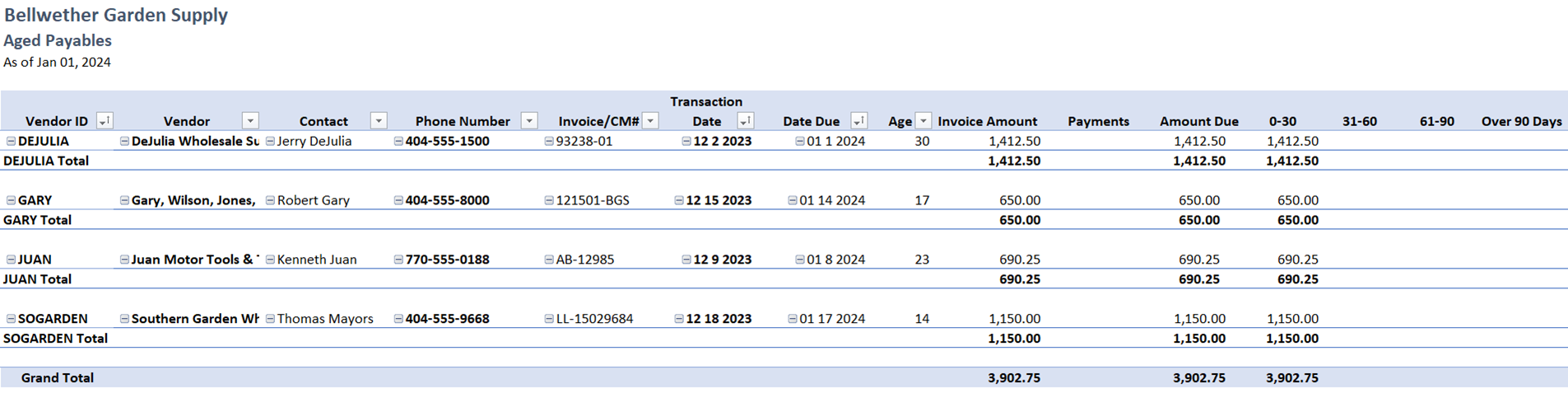
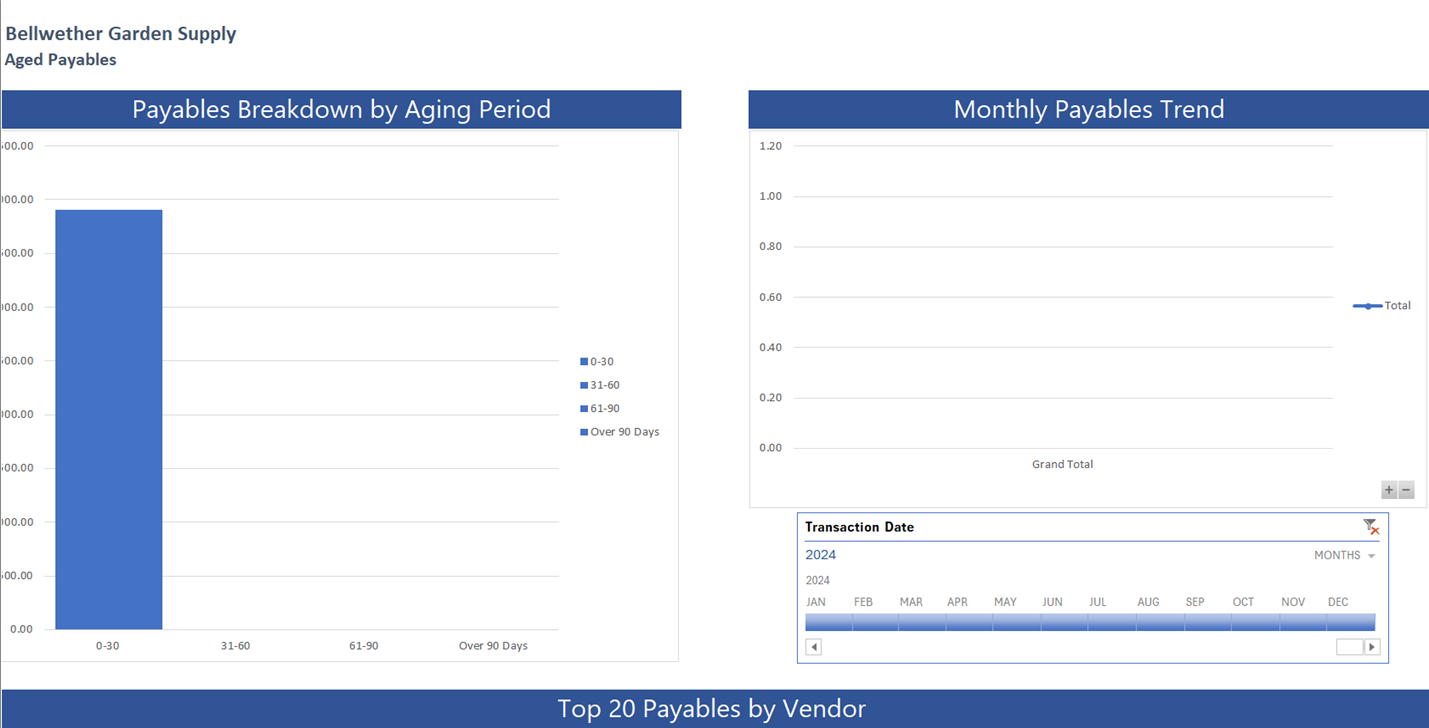
Ce Report affiche les détails des comptes fournisseurs dans la feuille de calcul Report, y compris Vendor ID, Vendor, Contact, Phone Number, Invoice/CM#, Transaction Date, Date Due, Age, Invoice Amount, Payments, Amount Due, 0-30, 31-60, 61-90 et Over 90 Days. Il regroupe les lignes par fournisseur et comprend des totaux par fournisseur ainsi qu'un Grand Total. La feuille de calcul Chart comprend les vues Payables Breakdown by Aging Period, Monthly Payables Trend et Top 20 Payables by Vendor.
Comment utiliser le Report
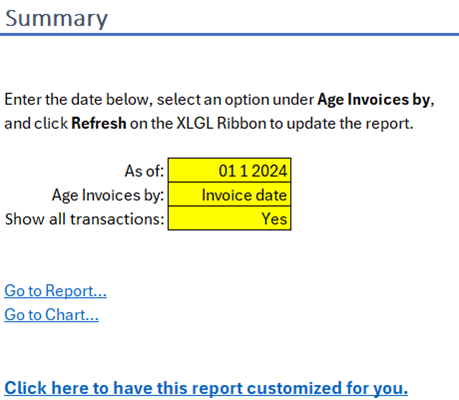
- Dans la feuille de calcul Instructions, saisissez ou confirmez la date dans As of:.
- Sélectionnez si vous voulez faire l'ancienneté des factures selon Invoice date ou Due date dans Age Invoices by:.
- Réglez Show all transactions: à Yes lorsque vous voulez que le Report inclue les factures entièrement payées et les autres activités de comptes fournisseurs terminées.
- Cliquez sur Refresh dans le ruban XLGL pour mettre à jour le Report.
- Utilisez Go to Report... ou ouvrez la feuille de calcul Report pour consulter les lignes de comptes fournisseurs, les totaux par fournisseur, les colonnes d'ancienneté, les paiements et le montant dû.
- Utilisez Go to Chart... ou ouvrez la feuille de calcul Chart pour consulter la ventilation par ancienneté, la tendance mensuelle et les principaux fournisseurs à payer.
Options de personnalisation
Vous pouvez ajuster les champs As of:, Age Invoices by: et Show all transactions: dans la feuille de calcul Instructions avant d'actualiser le Report. Vous pouvez aussi utiliser la mise en forme, le tri, le filtrage ou les paramètres d'impression habituels d'Excel sur une copie enregistrée. Pour des colonnes supplémentaires, des modifications de mise en page ou des changements de calcul, communiquez avec le support Logicim.
Cas d'utilisation courants
- Consulter les soldes des comptes fournisseurs par période d'ancienneté à une date sélectionnée.
- Comparer les montants des factures, les paiements et les montants restants dus par fournisseur.
- Inclure les factures entièrement payées lorsque vous avez besoin d'une vue complète des transactions fournisseurs pour la date d'ancienneté sélectionnée.
- Utiliser les vues du graphique pour repérer les concentrations d'ancienneté et les fournisseurs ayant la plus grande activité de comptes fournisseurs.
Dépannage
Problème : Les factures payées attendues n'apparaissent pas.
Solution : Dans la feuille de calcul Instructions, réglez Show all transactions: à Yes, puis cliquez sur Refresh dans le ruban XLGL.
Problème : Les montants d'ancienneté apparaissent selon la mauvaise base d'ancienneté.
Solution : Confirmez si Age Invoices by: est réglé à Invoice date ou Due date, puis actualisez le Report.
Problème : Le Report affiche les valeurs de la mauvaise entreprise.
Solution : Connectez-vous à la bonne entreprise Sage 50 US, puis actualisez de nouveau le Report.
Problème : Vous avez besoin d'une présentation différente des comptes fournisseurs ou de plus de champs fournisseurs.
Solution : Communiquez avec le support Logicim pour une personnalisation.
FAQ
Q : Q: Que fait Show all transactions? A: Le classeur utilise ce paramètre pour inclure toutes les transactions fournisseurs, y compris les factures entièrement payées, lorsque le Report est actualisé.
Q : Q: Puis-je faire l'ancienneté des factures selon la date d'échéance au lieu de la date de facture? A: Oui. Utilisez l'option Age Invoices by: dans la feuille de calcul Instructions avant d'actualiser.
Q : Q: Le Report comprend-il des graphiques? A: Oui. La feuille de calcul Chart comprend des vues de ventilation par ancienneté, de tendance mensuelle et des principaux fournisseurs à payer.
Bonnes pratiques
- Confirmez la date As of: avant d'actualiser le Report.
- Choisissez la base d'ancienneté de façon uniforme lorsque vous comparez ce Report entre différentes périodes.
- Utilisez Show all transactions: seulement lorsque vous avez besoin d'une vue complète des transactions incluant les factures entièrement payées.
- Connectez-vous à la bonne entreprise Sage 50 US avant d'actualiser le Report.
- Conservez une copie inchangée du classeur avant d'apporter des modifications au niveau du classeur.
Captures d’écran du Rapport
Références
Articles Liés
Édité: mardi, octobre 13, 2026
Cet article a-t-il été utile?
Merci ! Vos retours comptent.