

Oups! Il y a eu un problème avec le navigateur.
Veuillez réessayer. Si le problème persiste, contactez support@logicimtech.com en mentionnant le code d'erreur .
Registre des factures clients Logicim pour Sage 50 US
Remarque : Le rapport et les captures d’écran sont disponibles uniquement en anglais.
Introduction
Le Registre des factures clients permet d’examiner les factures des clients pour une période sélectionnée dans Sage 50 US. Le Rapport présente les activités de facturation par client et comprend des graphiques permettant de comparer les montants et le nombre de factures.
Prérequis
- Sage 50 Édition américaine - ce rapport et les captures d'écran ne sont disponibles qu'en anglais
- Voir les autres prérequis dans la section Exigences ici
Fonctionnement du Rapport
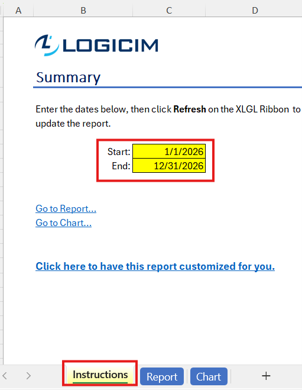
La feuille de calcul Report présente le Registre des factures clients pour la plage de dates sélectionnée dans la feuille de calcul Instructions.
Les factures sont regroupées par client. Le Rapport affiche les colonnes Customer, Company Name, Date, Invoice Number, Amount Paid et Invoice Amount, ainsi que des lignes de total pour chaque client.
La feuille de calcul Chart présente le montant total des factures par client et le nombre de factures émises par mois. Les feuilles de calcul masquées Data et ChartData prennent en charge les résultats du Rapport et les sommaires graphiques.
Utilisation du Rapport
Étape 1 : Dans la feuille de calcul Instructions, entrez ou confirmez la date de début dans la cellule C8 et la date de fin dans la cellule C9.
Étape 2 : Cliquez sur Refresh dans le ruban XLGL pour actualiser le Rapport selon l’entreprise Sage 50 US connectée et la plage de dates sélectionnée.
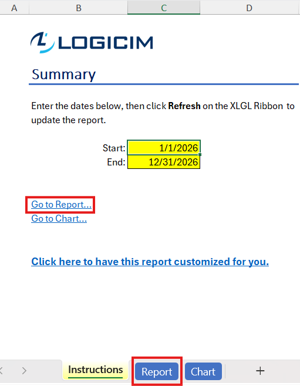
Étape 3 : Cliquez sur Go to Report dans la feuille de calcul Instructions, ou sélectionnez la feuille de calcul Report, pour examiner les factures regroupées par client.
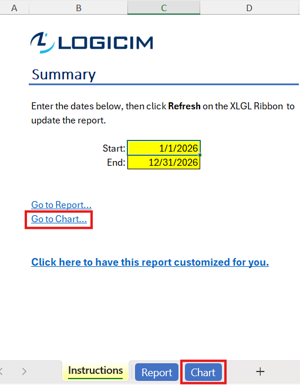
Étape 4 : Cliquez sur Go to Chart dans la feuille de calcul Instructions, ou sélectionnez la feuille de calcul Chart, pour examiner les sommaires des montants et du nombre de factures.
Options de personnalisation
- Modifiez les dates de début et de fin dans la feuille de calcul Instructions pour examiner une autre période de facturation.
- Utilisez les options standards de mise en forme et de filtrage de Microsoft Excel ou créez des copies des feuilles de calcul pour vos analyses.
- Conservez les formules d’origine et les feuilles de calcul masquées qui prennent en charge le Rapport.
- Utilisez le lien de personnalisation dans la feuille de calcul Instructions ou communiquez avec Logicim pour ajouter des champs, des filtres, des regroupements ou modifier la disposition.
Cas d’utilisation courants
- Examiner les activités de facturation des clients pour un exercice financier ou une autre plage de dates.
- Comparer les totaux des factures par client à l’aide des lignes de total de la feuille de calcul Report.
- Examiner le numéro, la date, le montant payé et le montant total de chaque facture dans une vue regroupée par client.
- Utiliser la feuille de calcul Chart pour repérer les clients ayant les montants de factures les plus élevés et les mois comptant le plus grand nombre de factures.
Dépannage
Problème: Le Rapport présente une période différente de celle prévue.
Solution: Confirmez les dates de début et de fin dans la feuille de calcul Instructions, puis cliquez sur Refresh dans le ruban XLGL.
Problème: Des clients ou des factures attendus ne figurent pas dans le Rapport.
Solution: Confirmez que Logicim XLGL est connecté à la bonne entreprise Sage 50 US, vérifiez la plage de dates sélectionnée, puis actualisez le Rapport.
Problème: Les graphiques ne semblent pas correspondre aux lignes détaillées.
Solution: Actualisez le Rapport après avoir modifié les dates. Examinez ensuite la feuille de calcul Report avant de consulter la feuille de calcul Chart.
Problème: Vous avez besoin de colonnes qui ne sont pas affichées dans la feuille de calcul Report.
Solution: Demandez une personnalisation du Registre des factures clients au lieu de modifier directement les formules ou les feuilles de calcul masquées.
FAQ
Q: Quelles dates déterminent la période du Rapport?
R: La date de début dans la cellule C8 et la date de fin dans la cellule C9 de la feuille de calcul Instructions déterminent la période affichée dans le titre et les résultats du Rapport.
Q: Que représente chaque total par client?
R: Chaque ligne de total additionne les valeurs de la colonne Invoice Amount pour les factures du client pendant la période sélectionnée.
Q: Le Rapport présente-t-il les renseignements sur les paiements?
R: Oui. Les résultats comprennent une colonne Amount Paid à côté de la colonne Invoice Amount pour chaque facture.
Q: Le classeur comprend-il des graphiques?
R: Oui. La feuille de calcul Chart présente le montant total des factures par client et le nombre de factures émises par mois.
Q: Puis-je ajouter d’autres champs liés aux clients ou aux factures?
R: Demandez une personnalisation si vous avez besoin de champs qui ne figurent pas dans les colonnes visibles du Rapport.
Pratiques exemplaires
- Confirmez l’entreprise Sage 50 US connectée avant d’actualiser le Registre des factures clients.
- Vérifiez les dates de début et de fin avant chaque actualisation afin que la période du titre corresponde à la période à examiner.
- Utilisez la feuille de calcul Report pour examiner les factures en détail avant d’utiliser la feuille de calcul Chart pour analyser les tendances et les comparaisons.
- Examinez séparément les lignes dont le montant de facture est négatif lors du rapprochement des activités des clients.
- Conservez une copie intacte du Rapport prêt à l’emploi avant d’apporter des modifications structurelles dans Microsoft Excel.
Captures d’écran du Rapport

Références
Articles Liés
Édité: jeudi, septembre 24, 2026
Cet article a-t-il été utile?
Merci ! Vos retours comptent.